

Herramientas de Desarrollo
Panel de control de Lovable: Crea y gestiona tus proyectos
Una guía práctica para navegar por proyectos, plantillas e integraciones en el panel de desarrollo de Lovable.


Desarrollador Senior de Software y Especialista en Tecnología de Trading
Ethan Parker es un desarrollador de software con más de 8 años de experiencia en la creación de aplicaciones web, herramientas de trading y soluciones de tecnología financiera. Se especializa en Python, JavaScript, integraciones API y automatización de trading, ayudando a los traders a mejorar la eficiencia mediante tecnología innovadora.
El panel de control de Lovable sirve como panel central para cualquiera que cree aplicaciones con el creador de apps con IA de Lovable. Reúne la creación de proyectos, historial de versiones, configuración de equipos y controles de despliegue en una única interfaz. Tanto si eres un fundador en solitario prototipando un MVP como un product manager coordinando con diseñadores y desarrolladores, el panel es donde vive tu trabajo.
Contenido
- 1. Primeros pasos con el panel de desarrollo de Lovable
- 2. Funciones de gestión de proyectos
- 3. Plantillas y starters
- 4. Integraciones: Supabase, GitHub y Stripe
- 5. Colaboración en equipo y control de acceso
- 6. Funciones de seguridad y cumplimiento
- 7. Niveles de precios y límites del panel
- 8. Guías, documentación y comunidad
- 9. Acceso móvil y diseño responsivo
- 10. Solución de problemas comunes del panel
- 11. Flujos de trabajo avanzados para usuarios expertos
- 12. Comparación del panel de Lovable con alternativas
- 13. Limitaciones y carencias conocidas
- 14. Hoja de ruta y próximas funciones
- 15. Evaluación final del panel de control de Lovable
Al iniciar sesión por primera vez, el panel presenta una lista limpia de tus proyectos con indicadores de estado, marcas de tiempo de última actualización y acciones rápidas. Puedes crear un nuevo proyecto desde cero, duplicar uno existente o empezar desde una plantilla. El diseño evita el desorden agrupando opciones secundarias bajo menús, manteniendo visible el espacio de trabajo principal.
La navegación sigue un patrón predecible: una barra lateral izquierda contiene las secciones principales — Proyectos, Plantillas, Guías, Comunidad y Configuración — mientras que la barra superior proporciona búsqueda, notificaciones y acceso a la cuenta. Esta consistencia te ayuda a moverte entre tareas sin tener que reaprender la interfaz cada vez.
Primeros pasos con el panel de desarrollo de Lovable
Acceder al panel requiere una cuenta de Lovable. Puedes registrarte usando GitHub, Google o email. Una vez autenticado, aterrizas en la vista de Proyectos. Lo primero que hace la mayoría de usuarios es hacer clic en Nuevo Proyecto, lo que abre un cuadro de diálogo donde describes lo que quieres construir en lenguaje natural. La IA genera entonces una base de código inicial con React, TypeScript, Vite y Tailwind CSS ya configurados.
- Inicia sesión en lovable.dev con tu proveedor preferido
- Haz clic en Nuevo Proyecto y describe tu idea en el cuadro de diálogo
- Revisa la estructura de archivos generada en la barra lateral
- Abre el panel de vista previa para ver la aplicación en vivo
- Itera chateando con la IA o editando código directamente
El panel guarda automáticamente tu trabajo a medida que avanzas. No hay un botón de guardar separado. Cada respuesta a una solicitud crea una nueva versión en el panel de historial, por lo que puedes revertir si algo falla. Este control de versiones es específico del proyecto y no cuenta contra los límites de almacenamiento en los planes de pago.
Para equipos, el panel incluye controles de invitación. Puedes añadir miembros por email y asignar roles — Propietario, Admin o Miembro — cada uno con diferentes permisos para desplegar, gestionar facturación o editar la configuración del proyecto. Los cambios de rol surten efecto inmediatamente sin que el usuario invitado tenga que cerrar y volver a iniciar sesión.
Funciones de gestión de proyectos
Cada proyecto en el panel tiene su propia página de detalle. Desde allí puedes abrir el editor, ver el historial de despliegues, configurar variables de entorno y gestionar dominios personalizados. El editor se divide en tres paneles: un árbol de archivos a la izquierda, el editor de código en el centro y una vista previa en vivo a la derecha. Puedes redimensionar o colapsar cualquier panel.
- Árbol de archivos con búsqueda y filtro por extensión
- Editor basado en Monaco con IntelliSense de TypeScript
- Vista previa en vivo que se recarga en caliente en cada cambio
- Salida de consola y pestañas de red para depuración
- Estado de sincronización con GitHub e historial de commits
El despliegue se gestiona desde el panel con un solo clic. Lovable proporciona una URL de vista previa en cada push, y puedes promocionar cualquier vista previa a producción. Los dominios personalizados requieren añadir un registro CNAME y verificar la propiedad en la configuración del proyecto. Los certificados SSL se aprovisionan automáticamente.
Desplaza horizontalmente para ver todas las columnas
| Acción | Ubicación | Disponibilidad |
|---|---|---|
| Crear nuevo proyecto | Vista de proyectos | Todos los planes |
| Duplicar proyecto | Menú del proyecto | Todos los planes |
| Eliminar proyecto | Configuración del proyecto | Solo propietario |
| Configurar dominio personalizado | Configuración del proyecto | Plan Launch y superiores |
| Gestionar variables de entorno | Configuración del proyecto | Todos los planes |
| Ver registros de despliegue | Pestaña Despliegues | Todos los planes |
El panel también muestra métricas de uso. Puedes ver cuántos créditos de IA ha consumido cada proyecto, lo que ayuda a presupuestar en planes medidos. El consumo de créditos se desglosa por solicitud, operación de archivo y despliegue para que sepas a dónde va el gasto.
Plantillas y starters
La sección de Plantillas del panel ofrece puntos de partida preconstruidos para tipos comunes de aplicaciones. Las categorías incluyen paneles SaaS, landing pages, tiendas de e-commerce, herramientas internas y agentes de IA. Cada plantilla muestra una miniatura, descripción, etiquetas de pila tecnológica y un botón Usar plantilla que la clona en tus proyectos.
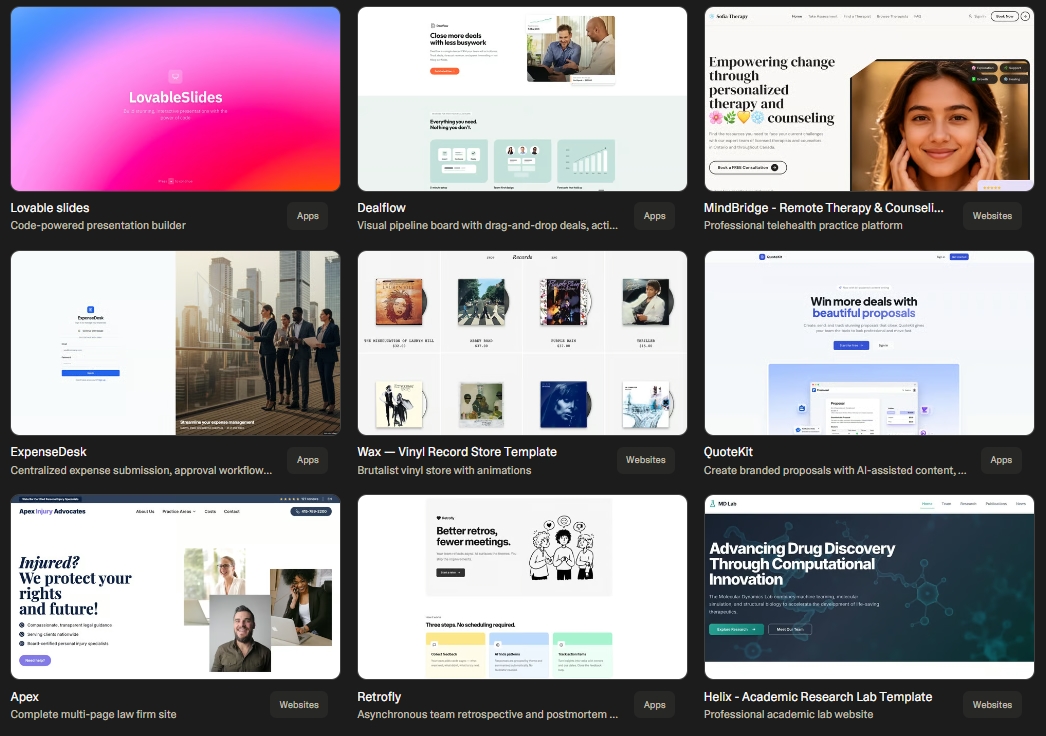
Las plantillas son mantenidas por el equipo de Lovable y colaboradores de la comunidad. Reciben actualizaciones cuando cambian las dependencias subyacentes, y puedes elegir incorporar esas actualizaciones a tu proyecto clonado o quedarte en la versión con la que empezaste. Esto evita que cambios disruptivos te sorprendan a mitad de proyecto.
- SaaS Starter — autenticación, facturación, diseño de panel
- Landing Page — hero, características, testimonios, pie de página
- E-Commerce — cuadrícula de productos, carrito, checkout con Stripe
- Herramienta Interna — tablas CRUD, acceso basado en roles, registros de auditoría
- Agente de IA — interfaz de chat, llamada a herramientas, memoria
Integraciones: Supabase, GitHub y Stripe
El panel se integra profundamente con Supabase para base de datos y autenticación, GitHub para control de versiones y Stripe para pagos. Cada integración tiene un panel de configuración dedicado en la configuración del proyecto. Conectas una vez por cuenta y luego vinculas proyectos individuales según sea necesario.
- Supabase — conectar proyecto, generar tipos automáticamente, gestionar migraciones
- GitHub — instalar app, seleccionar repositorios, activar sincronización automática
- Stripe — conectar cuenta, configurar productos, probar webhooks
- Figma — importar diseños, mapear componentes a código
- Vercel — objetivo de despliegue alternativo para exportaciones estáticas
La integración con Supabase es la más madura. Cuando vinculas un proyecto de Supabase, el panel lee tu esquema y genera tipos TypeScript automáticamente. Puedes ejecutar migraciones desde el panel, y la IA conoce la estructura de tus tablas cuando le pides que construya funciones. La sincronización con GitHub hace push de commits en cada guardado o bajo demanda, manteniendo tu repositorio actualizado sin pasos manuales.
Desplaza horizontalmente para ver todas las columnas
| Integración | Configuración del panel | Conocimiento de IA |
|---|---|---|
| Supabase | Vinculación de proyectos, migraciones, tipos | Contexto completo del esquema |
| GitHub | Instalación de app, selección de repositorios, modo de sincronización | Solo estructura de archivos |
| Stripe | Conexión de cuenta, mapeo de productos | Solo claves API |
| Figma | Importación de archivos, mapeo de componentes | Tokens de diseño |
| Vercel | Vinculación de proyecto, hooks de despliegue | Ninguno |
Colaboración en equipo y control de acceso
Los equipos en los planes Business y Enterprise obtienen espacios de trabajo compartidos. Un espacio de trabajo agrupa proyectos bajo una única entidad de facturación y proporciona gestión centralizada de miembros. Los propietarios del espacio pueden ver todos los proyectos, auditar registros de actividad y aplicar políticas como sincronización obligatoria con GitHub o aprobaciones de despliegue.
- Roles de miembro a nivel de espacio de trabajo: Propietario, Admin, Miembro, Visor
- Anulaciones a nivel de proyecto para acceso granular
- Feed de actividad que muestra ediciones, despliegues y comentarios
- Flujos de trabajo de aprobación de despliegue para producción
- Imposición de SSO mediante SAML u OIDC en Enterprise
Se pueden añadir comentarios a cualquier archivo o línea en el editor. Aparecen en el feed de actividad y notifican a los usuarios mencionados. Esto mantiene la discusión vinculada al código en lugar de dispersa entre Slack o email. Los comentarios se resuelven cuando cambia el código relacionado, pero también puedes marcarlos como resueltos manualmente.
El sistema de comentarios sustituye la mayoría de reuniones de revisión de código para equipos pequeños. Ves el contexto, discutes y continúas sin programar nada.
Funciones de seguridad y cumplimiento
El panel incluye una sección de Seguridad que muestra análisis de vulnerabilidades, alertas de dependencias y detección de secretos. Los análisis se ejecutan en cada despliegue y pueden activarse manualmente. Los resultados aparecen en una pestaña dedicada con calificaciones de gravedad y correcciones sugeridas. Puedes descartar falsos positivos, pero los elementos descartados se registran para fines de auditoría.
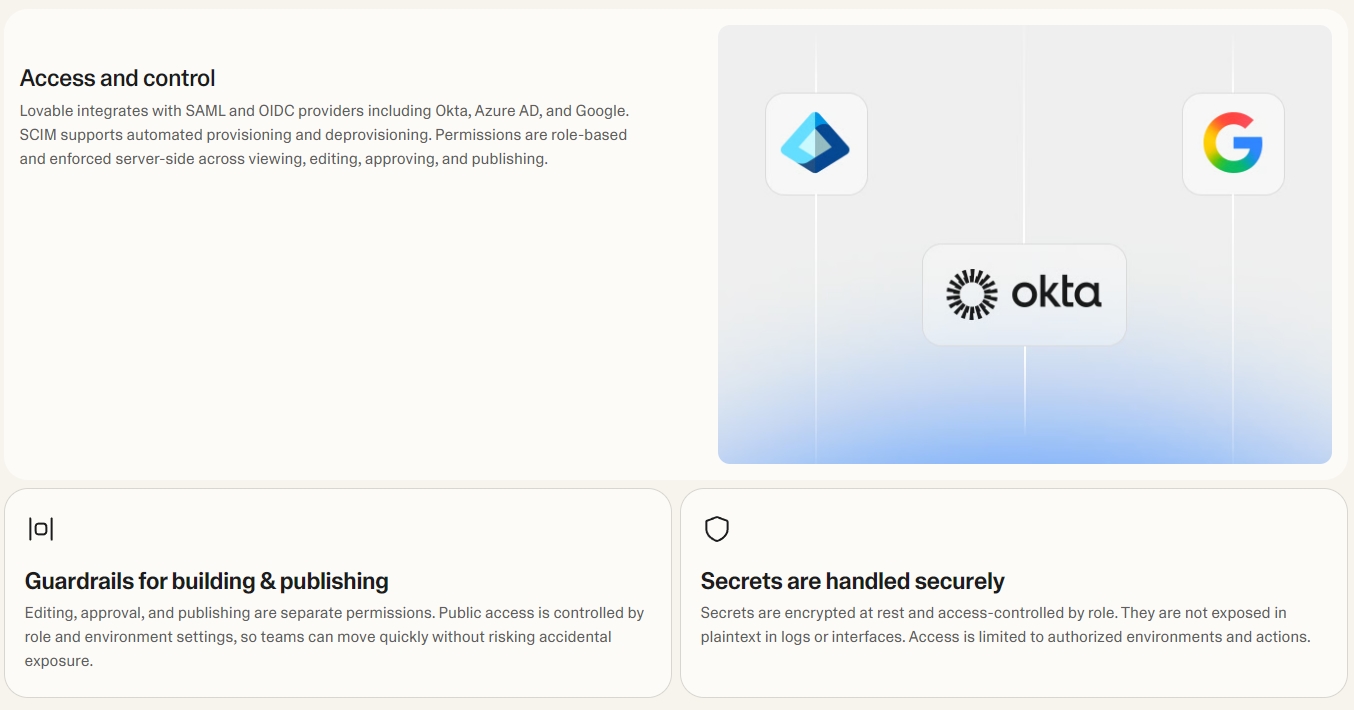
La detección de secretos escanea tu base de código en busca de claves API, URLs de bases de datos y otras credenciales. Cuando se encuentran, el panel te advierte y ofrece mover el valor a variables de entorno. Se ejecuta en segundo plano y no ralentiza el editor. Las variables de entorno se cifran en reposo y solo se descifran en el entorno de despliegue.
- Análisis automatizado de dependencias en cada despliegue
- Detección de secretos con sugerencias de corrección automática
- Inicio de sesión único SAML/OIDC para espacios de trabajo Enterprise
- Registros de auditoría conservados 90 días en Business, 365 en Enterprise
- Opciones de residencia de datos para regiones UE y EE. UU.
Niveles de precios y límites del panel
El panel refleja los límites de tu plan en tiempo real. Los usuarios del nivel Gratis ven un contador de créditos que disminuye con cada interacción de IA. Los planes Starter y Launch muestran asignaciones mensuales de créditos con políticas de acumulación. Los planes Scale y Enterprise muestran créditos ilimitados pero pueden tener salvaguardas de uso justo para volúmenes extremos.
Desplaza horizontalmente para ver todas las columnas
| Función | Gratis | Starter | Launch | Scale | Enterprise |
|---|---|---|---|---|---|
| Proyectos | 3 | 10 | Ilimitados | Ilimitados | Ilimitados |
| Créditos mensuales | 50 | 500 | 2.000 | Ilimitados | Ilimitados |
| Dominios personalizados | No | No | Sí | Sí | Sí |
| Miembros del equipo | 1 | 1 | 5 | 20 | Ilimitados |
| SSO | No | No | No | No | Sí |
| Registros de auditoría | No | No | 7 días | 90 días | 365 días |
La gestión de facturación está en el panel bajo Configuración > Facturación. Puedes actualizar, degradar, actualizar métodos de pago y descargar facturas. Las degradaciones surten efecto al final del ciclo de facturación actual. Las actualizaciones son inmediatas y prorrateadas. El panel muestra una previsión de uso para que puedas anticipar excesos antes de que ocurran.
Guías, documentación y comunidad
La sección de Guías en la barra lateral enlaza a tutoriales interactivos que se ejecutan dentro del panel. Cada guía recorre la creación de una función específica — autenticación, chat en tiempo real, subida de archivos — con fragmentos de código incrustados que puedes copiar a tu proyecto. El progreso se guarda por usuario para que puedas pausar y reanudar.
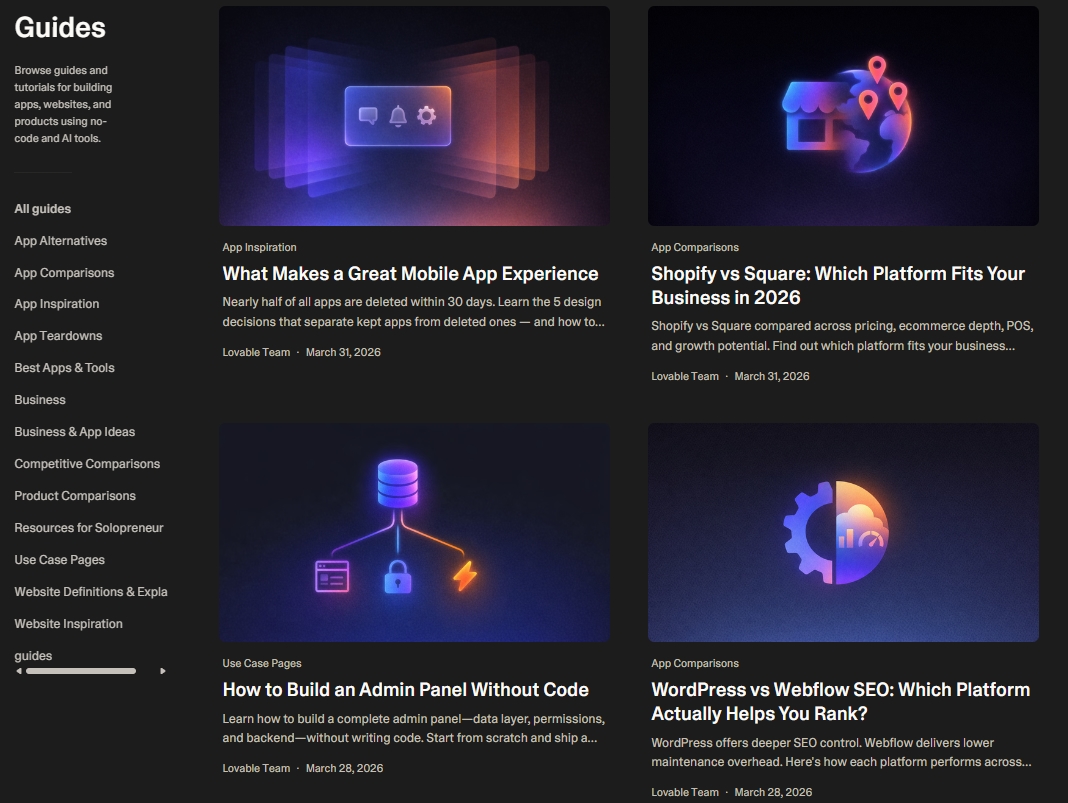
La documentación es buscable desde la barra superior. Cubre referencias de API, comandos CLI, solución de problemas y guías de migración. El buscador indexa tanto la documentación oficial como artículos aportados por la comunidad. Puedes marcar páginas como favoritas, y los favoritos se sincronizan entre dispositivos.
- Primeros pasos — configuración de cuenta, primer proyecto, despliegue
- Prompting con IA — técnicas para mejores resultados, patrones comunes
- Supabase en profundidad — auth, base de datos, storage, edge functions
- Flujo de trabajo con GitHub — ramas, PRs, CI/CD con Lovable
- Rendimiento — análisis de bundle, caché, optimización
Acceso móvil y diseño responsivo
El panel funciona en navegadores móviles, aunque el editor es comprensiblemente estrecho en pantallas pequeñas. Puedes revisar proyectos, leer comentarios, aprobar despliegues y gestionar ajustes desde un teléfono. El panel de vista previa tiene una barra de herramientas de dispositivo para probar puntos de ruptura responsivos sin salir del panel.
- Las vistas de lista y detalle de proyectos son totalmente responsivas
- El editor muestra el árbol de archivos y la vista previa en móvil, el editor de código oculto por defecto
- Hilos de comentarios y botones de aprobación táctiles
- Notificaciones push para estado de despliegue y menciones
- Cola sin conexión para comentarios — se sincroniza al restaurar la conexión
No hay app móvil nativa. El equipo ha declarado que prefieren invertir en una experiencia de app web progresiva en lugar de mantener builds separados de iOS y Android. Puedes añadir el panel a tu pantalla de inicio en iOS y Android para acceso tipo app.
Solución de problemas comunes del panel
La mayoría de problemas del panel caen en unas pocas categorías. Los fallos de sincronización con GitHub suelen significar que la instalación perdió permisos en un repositorio — reinstalar la app de GitHub lo soluciona. Los errores de conexión con Supabase a menudo provienen de regiones de proyecto incompatibles o tokens expirados. Volver a vincular el proyecto refresca la conexión.
- Sincronización con GitHub atascada — verifica permisos de la app, reinstala si es necesario
- Tipos de Supabase no se actualizan — ejecuta generación manual de tipos en ajustes
- Despliegue fallando — revisa registros de compilación por dependencias faltantes
- Vista previa no carga — limpia caché del navegador, verifica cabeceras CORS
- Saldo de créditos no se actualiza — refresca la página, contacta soporte si persiste
La comunidad de Discord a menudo resuelve errores comunes más rápido que el soporte oficial. Busca antes de publicar — alguien suele haber tenido el mismo problema.
Flujos de trabajo avanzados para usuarios expertos
Los usuarios experimentados combinan el panel con la CLI de Lovable para desarrollo local. La CLI descarga proyectos, ejecuta un servidor de desarrollo local con recarga en caliente y sube los cambios. Esto te permite usar tu editor preferido — VS Code, Cursor, Zed — manteniendo el panel como fuente de verdad para despliegues y colaboración.
- lovable pull — descargar proyecto a máquina local
- lovable dev — iniciar servidor local con sincronización del panel
- lovable push — subir cambios y activar despliegue
- lovable env — gestionar variables de entorno localmente
- lovable logs — transmitir registros de despliegue y ejecución
El panel también soporta webhooks para automatización personalizada. Puedes configurar endpoints para eventos de despliegue, umbrales de uso de créditos y alertas de seguridad. Las cargas incluyen ID de proyecto, tipo de evento y metadatos relevantes. Esto permite integración con paneles internos, bots de Slack o herramientas de gestión de incidencias.
Desplaza horizontalmente para ver todas las columnas
| Evento | Activador | Aspectos destacados de la carga útil |
|---|---|---|
| deployment.started | Comienza la compilación | projectId, commitSha, environment |
| deployment.completed | Finaliza la compilación | projectId, status, url, duration |
| credits.threshold | El uso alcanza el límite | projectId, currentUsage, limit, percentage |
| security.vulnerability | El análisis detecta un problema | projectId, severity, package, cve |
| member.added | Un usuario se une al proyecto | projectId, userId, role |
Comparación del panel de Lovable con alternativas
Comparado con Bolt, el panel de Lovable se siente más estructurado para la gestión continua de proyectos. Bolt destaca en prototipos rápidos pero carece del historial de versiones, controles de equipo y profundidad de integración que ofrece Lovable. Replit ofrece un IDE completo en el navegador pero requiere más configuración manual para Supabase, Stripe y despliegue. V0 se centra en generación de UI y delega el resto a Vercel.
- Lovable — IA integrada, Supabase, GitHub, despliegues, equipos
- Bolt — prototipado rápido, gestión de proyectos limitada
- Replit — IDE completo, mayor soporte de lenguajes, curva de aprendizaje más pronunciada
- V0 — centrado en UI, nativo de Vercel, menos integración backend
- Cursor — editor de IA local, sin panel alojado ni despliegues
Si necesitas lanzar un SaaS en producción con auth, facturación y un equipo, el panel de Lovable cubre todo el ciclo de vida. Para un prototipo de fin de semana, Bolt o V0 pueden llevarte allí más rápido.
Limitaciones y carencias conocidas
El panel tiene asperezas. La búsqueda entre proyectos solo coincide con nombres, no con contenido de archivos. Las acciones en lote — como eliminar varios proyectos o moverlos entre espacios de trabajo — no son compatibles. El feed de actividad no filtra por rango de fechas ni por usuario. La edición móvil es prácticamente inexistente más allá de cambios de texto triviales.
- No hay búsqueda de texto completo entre bases de código de proyectos
- No hay operaciones en lote sobre proyectos
- El feed de actividad carece de filtrado y exportación
- El editor móvil es solo visualización para fines prácticos
- No hay gestión integrada de feature flags
- Personalización limitada del diseño del panel
Hoja de ruta y próximas funciones
La hoja de ruta pública muestra varias mejoras del panel en progreso. La ramificación de proyectos permitirá crear versiones paralelas para experimentos sin duplicar el proyecto completo. Herramientas mejoradas de revisión de código incluyen sugerencias en línea y puertas de aprobación. Se planea una API del panel para acceso programático a proyectos, miembros y despliegues.
- Ramificación de proyectos con flujos de fusión
- Mejoras en revisión de código — sugerencias, aprobaciones requeridas
- API REST del panel para automatización
- Analíticas avanzadas — embudos de usuarios, adopción de funciones
- Panel de marca blanca para agencias en Enterprise
La ramificación es la función más solicitada. Actualmente, la única forma de experimentar de forma segura es duplicar un proyecto, lo que pierde historial y contexto de equipo. Las ramas nativas preservarían ambos. La API permitirá integraciones personalizadas que hoy requieren automatización de navegador o trabajo manual.
Preguntas frecuentes
¿Cómo accedo al panel de control de Lovable?
Inicia sesión en lovable.dev usando GitHub, Google o email. El panel se carga automáticamente tras la autenticación.
¿Puedo usar el panel sin conexión a internet?
No. El panel es una aplicación web que requiere una conexión activa. Para trabajo sin conexión, usa la CLI de Lovable para descargar proyectos localmente.
¿Qué pasa con mis proyectos si degrado mi plan?
Los proyectos siguen accesibles pero puedes perder funciones como dominios personalizados, miembros de equipo o asignaciones de créditos. Los proyectos que superen los límites del nuevo plan se vuelven de solo lectura hasta que actualices o reduzcas el uso.
¿Cómo conecto Supabase a un proyecto en el panel?
Abre Configuración del proyecto > Integraciones > Supabase, haz clic en Conectar, selecciona tu proyecto de Supabase y autoriza. El panel generará tipos TypeScript automáticamente.
¿Puedo exportar el código de mi proyecto desde el panel?
Sí. Usa la sincronización con GitHub para hacer push a un repositorio, o usa el comando CLI 'lovable pull' para descargar la base de código completa localmente.
¿Soporta el panel múltiples espacios de trabajo?
Sí, en planes Business y Enterprise. Cada espacio tiene su propia facturación, miembros y proyectos. Los planes Gratis, Starter y Launch se limitan a un solo espacio de trabajo.
¿Cómo se calculan los créditos de IA en el panel?
Los créditos se consumen por interacción de IA — solicitudes, generaciones de archivos y ediciones. El panel muestra un desglose por proyecto y tipo de acción. Las solicitudes simples usan menos créditos que cambios complejos multi-archivo.
Evaluación final del panel de control de Lovable
El panel de control de Lovable cumple su trabajo principal: dar a los creadores asistidos por IA un lugar coherente para gestionar proyectos desde la idea hasta la producción. Integra las piezas que importan — Supabase, GitHub, Stripe, despliegues — sin obligarte a unirlas manualmente. El historial de versiones, controles de equipo y análisis de seguridad son genuinamente útiles para lanzar productos reales, no solo prototipos.
Las carencias son notables pero no fatales. La falta de búsqueda de texto completo, operaciones en lote y un editor móvil usable frustrará a usuarios expertos. La CLI y los webhooks proporcionan salidas para automatización, pero no deberían ser necesarios para flujos básicos. Si la hoja de ruta cumple con ramificación y API del panel, la plataforma se vuelve viable para equipos mayores con procesos más estrictos.
Para fundadores en solitario y equipos pequeños creando aplicaciones React con backends de Supabase, el panel ahorra tiempo neto. Para organizaciones que necesitan rastros de auditoría, SSO y permisos granulares, el nivel Enterprise cubre lo básico pero carece de la profundidad de plataformas DevOps dedicadas. Evalúa contra tu flujo de trabajo real — no la demo — antes de comprometerte.